Inhaltsverzeichnis
Vorwort
Haben Sie Hunderte oder gar Tausende Fotos und Videos auf dem Smartphone? Wenn man dann Freunden ein ganz bestimmtes Bild vom letzten Urlaub zeigen möchte, beginnt das lange Suchen und Scrollen durch die Mediathek. Mit Foto-Alben bringen Sie etwas mehr Struktur in Ihre digitale Galerie. Auf dieser Seite zeigen wir Ihnen die Grundlagen und Vorteile der Foto-Organisation.
Gute Gründe für digitale Foto-Alben
1. Blitzschnelles Wiederfinden
Das endlose Scrollen durch die gesamte Mediathek gehört der Vergangenheit an.
- Ordnung nach Themen: Sortieren Sie Bilder nach Urlauben, Familienfeiern oder Hobbys.
- Zeitersparnis: Sie haben das gesuchte Bild sofort zur Hand, wenn Sie es jemandem zeigen möchten.
2. Einfaches Teilen von Erinnerungen
Alben erleichtern nicht nur Ihnen das Leben, sondern ermöglichen auch gezielte Freigaben.
- Gemeinsame Alben: Sowohl Apple als auch Google bieten die Möglichkeit, Alben freizugeben. So können alle Familienmitglieder ihre Fotos vom letzten Ausflug an einem zentralen Ort sammeln.
- Komplettpaket versenden: Statt 30 Bilder einzeln per WhatsApp zu schicken, teilen Sie einfach mit einem Fingertipp den Link zum gesamten Album.
Wichtige Grundregeln beim Sortieren
1. Ein Album ist wie ein Schaufenster
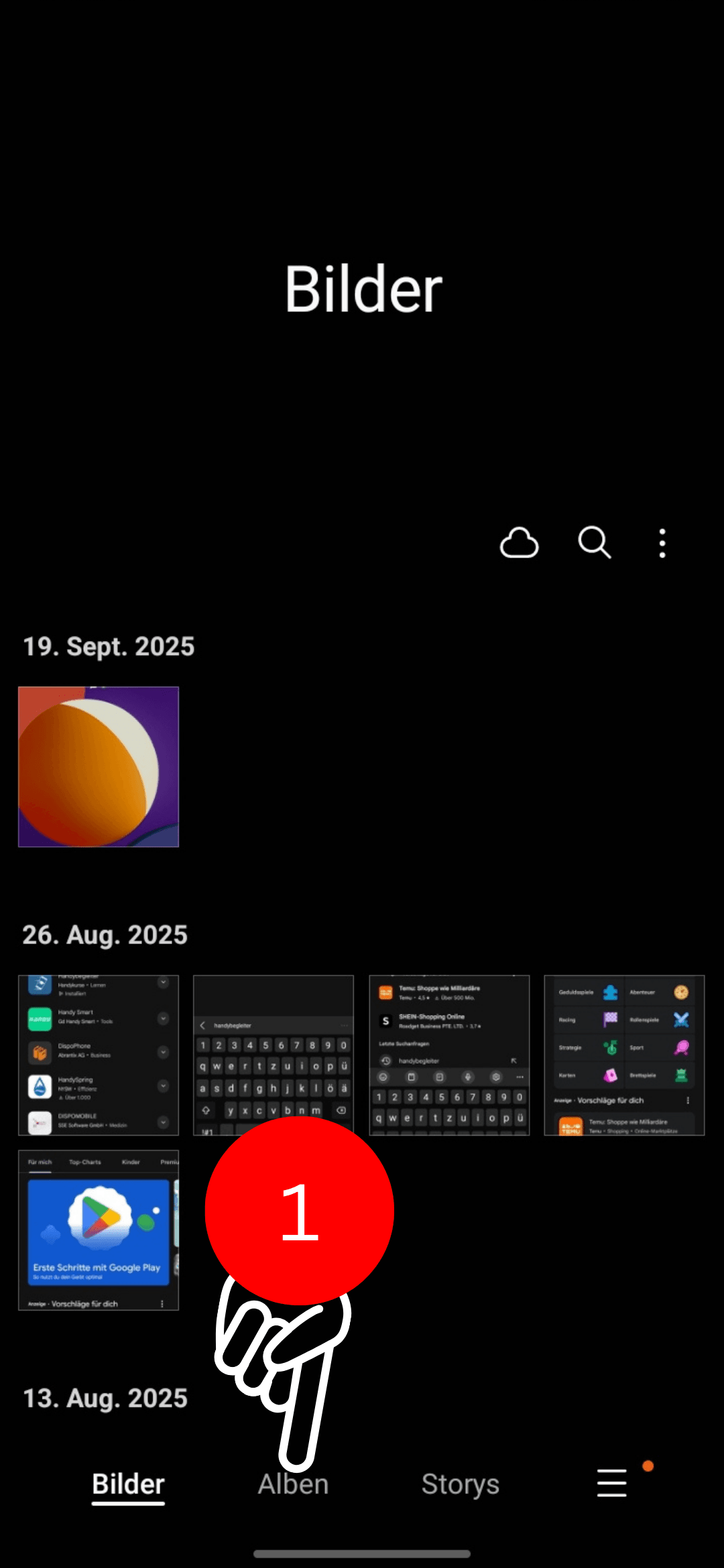
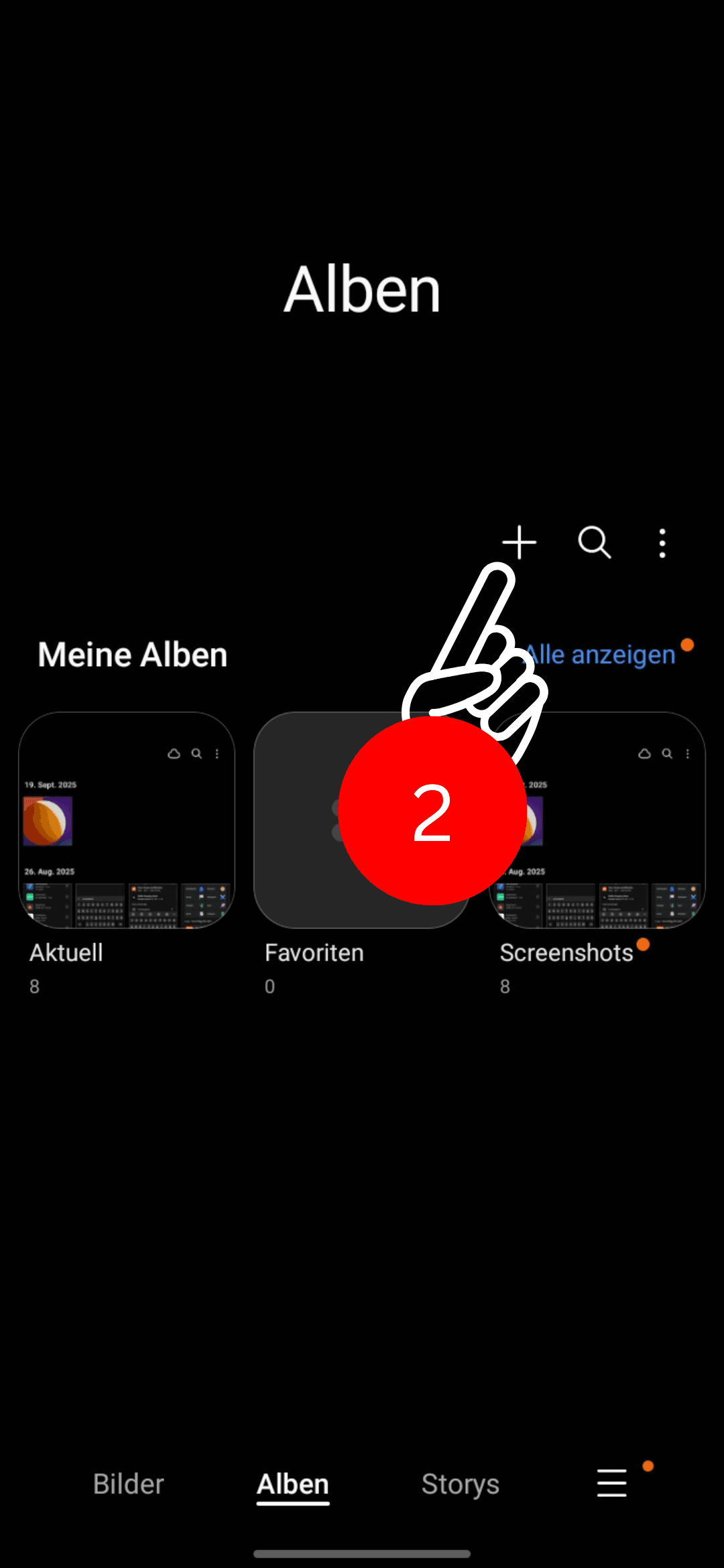
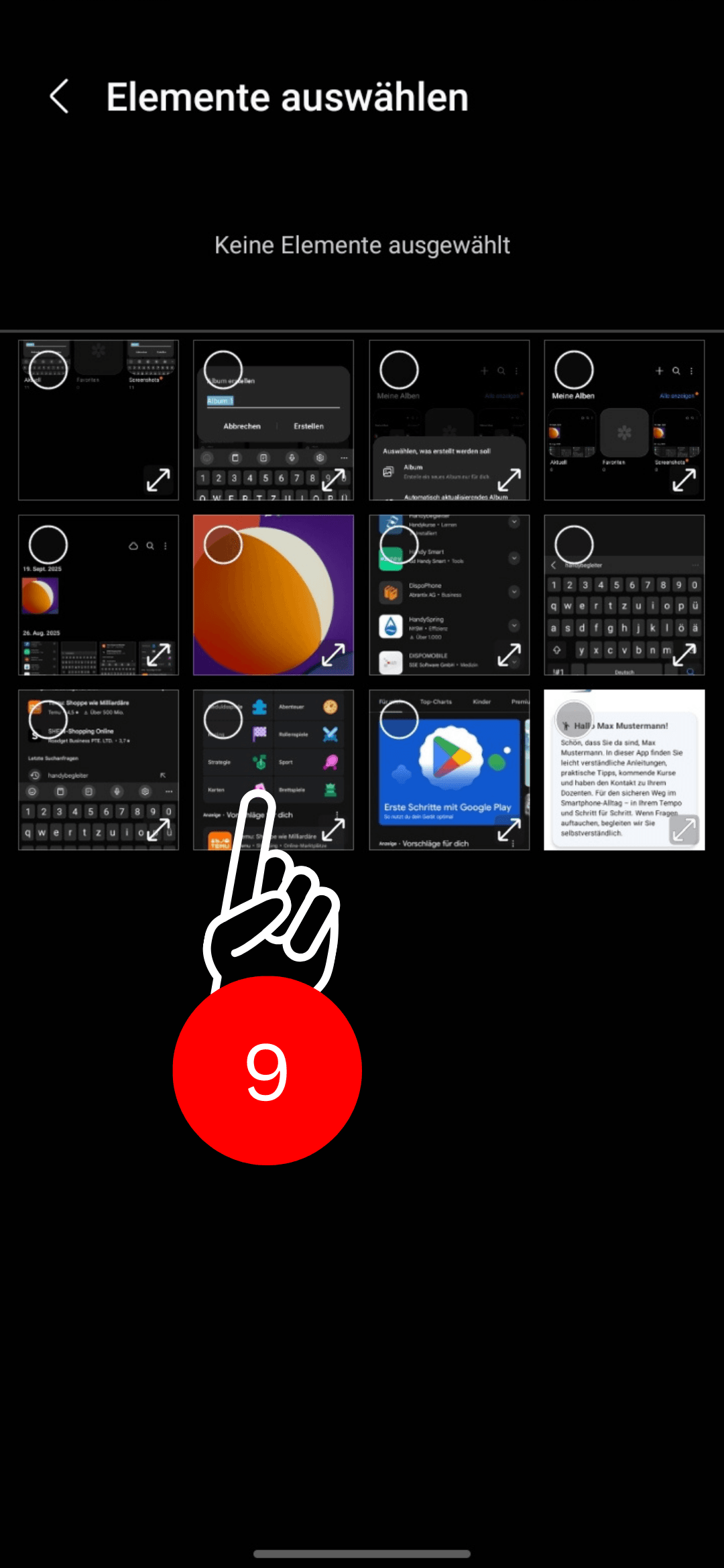
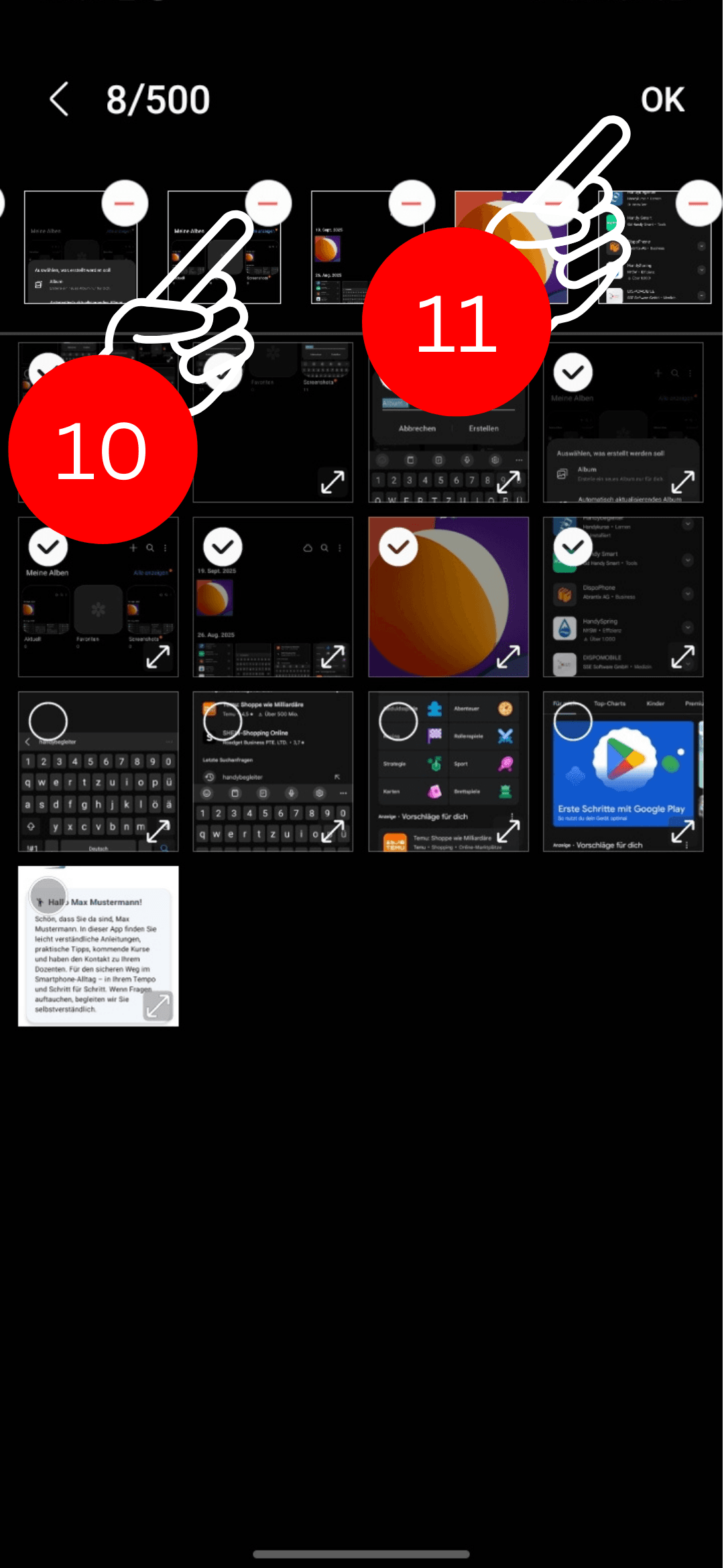
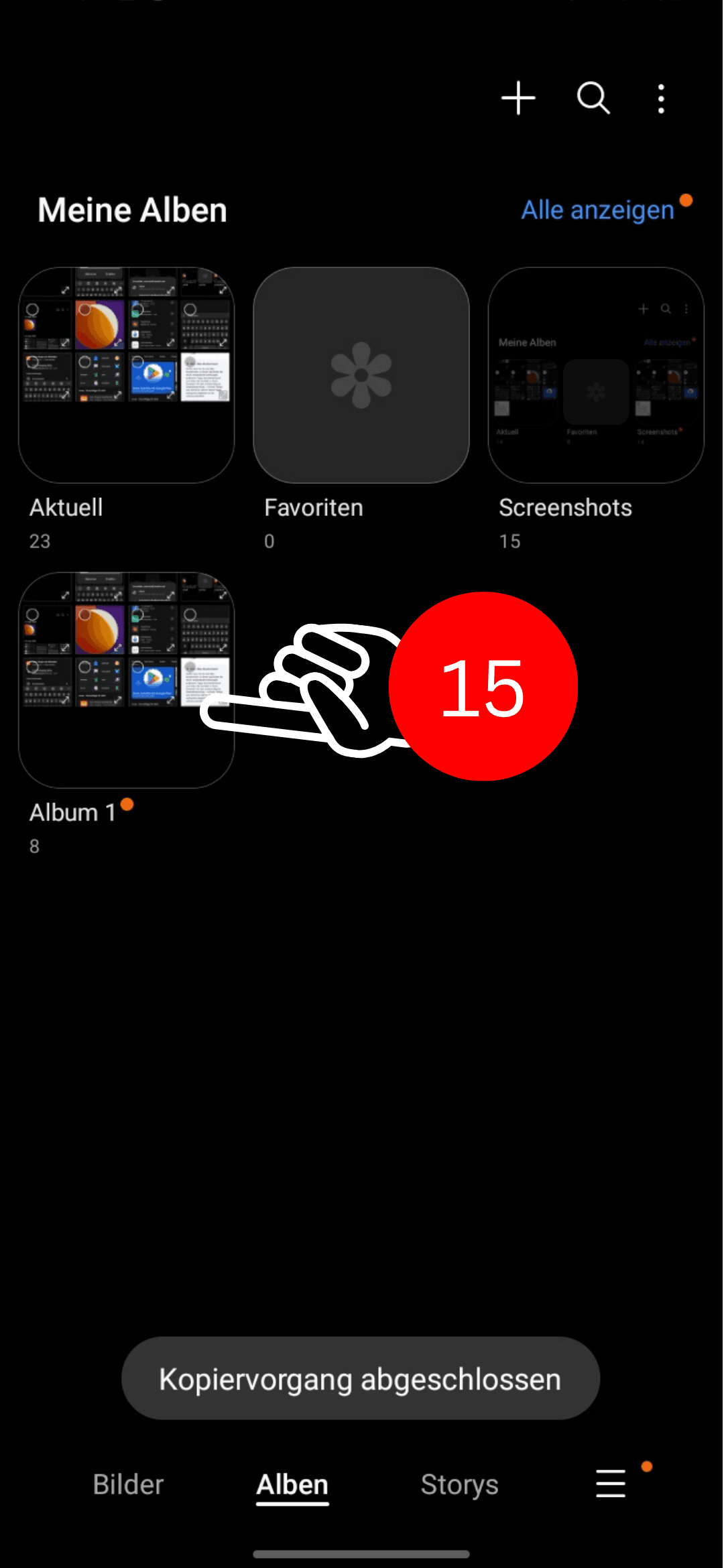
Eines der wichtigsten Konzepte beim Sortieren von digitalen Bildern: Wenn Sie ein Foto in ein Album packen, wird es in der Regel nicht dupliziert. Das Album wirkt eher wie ein Schaufenster, das auf das Originalbild in Ihrer großen Hauptgalerie verweist. Beachten Sie jedoch, dass es auch die explizite Funktion zum Duplizieren geben kann. Vergleiche auch die Anleitung unten.
2. Regelmäßiges Aussortieren
Nutzen Sie das Einsortieren in Alben doch gleich für einen kleinen digitalen Frühjahrsputz. Löschen Sie unscharfe Bilder, verwackelte Videos oder Screenshots, die Sie nicht mehr benötigen. So behalten Sie deutlich leichter den Überblick.
WICHTIG: Das Original nicht löschen!
Da Alben oft nur Verweise auf das Originalbild sind, gilt Vorsicht: Wenn Sie ein Bild aus der großen Hauptübersicht löschen, verschwindet es in den meisten Fällen auch automatisch aus dem von Ihnen angelegten Album! Wenn Sie ein Bild nur aus dem Album entfernen möchten, suchen Sie immer nach der Option “Aus Album entfernen”.
Smarte Alben
Sie müssen nicht jedes Bild mühsam per Hand sortieren. Moderne Smartphones übernehmen einen Großteil der Arbeit völlig automatisch. Eine intelligente Software im Hintergrund analysiert Ihre Fotos und erstellt daraus von ganz allein clevere Übersichten.
Gesichtserkennung (Personen & Haustiere)
Sowohl bei Apple als auch bei Android (z. B. Samsung oder Google Pixel) erkennt das Gerät Gesichter. Das System fasst alle Bilder der gleichen Person automatisch zusammen. Sie können diesen Gesichtern dann Namen geben. Wenn Sie also nach “Enkelin Lisa” suchen, zeigt Ihnen das Smartphone sofort alle Bilder von ihr. Mittlerweile funktioniert das sogar auch bei Hunden und Katzen!
Orte und Reisen (Die Kartenansicht)
Wenn die Standorterkennung (GPS) an Ihrer Kamera aktiviert ist, merkt sich das Foto, wo es aufgenommen wurde. Die Galerie-App erstellt daraus automatisch eine Weltkarte oder schlägt Ihnen Alben wie "Urlaub in Italien 2023" vor. So finden Sie Reisebilder im Handumdrehen wieder, ohne sie jemals selbst sortiert zu haben.
Objekt- und Texterkennung
Sie müssen nicht zwingend eigene Alben für "Autos", "Blumen" oder "Essen" anlegen. Geben Sie in der Suchleiste Ihrer Galerie-App einfach mal Begriffe wie "Strand", "Kuchen" oder "Rechnung" ein. Das Handy erkennt die Gegenstände und oft sogar Texte (wie abfotografierte Briefe) auf den Bildern automatisch und zeigt Ihnen die passenden Treffer.
Unterschiede zwischen Apple und Android
- Apple (iPhone): Hier nutzen Sie in der Regel die vorinstallierte “Fotos”-App. Apple legt dabei laut eigenen Angaben Wert auf Datenschutz. Die gesamte Gesichtserkennung passiert direkt auf Ihrem Gerät im Hintergrund (meistens, wenn es nachts am Stromkabel hängt). Bitte beachten Sie jedoch: Diese Informationen stammen von Apple selbst.
- Android (Samsung, Xiaomi, etc.): Viele haben Sie zwei Apps für Bilder. Einmal die Hersteller-eigene “Galerie” (z.B. Samsung Galerie) UND die App “Google Fotos”. Beide können smarte Alben erstellen. Google Fotos ist bei der automatischen Erkennung sehr führend, lädt Ihre Bilder zur Analyse aber meist in die Google-Cloud hoch.
Schritt-für-Schritt Anleitung